
テンプレート
見出し1、見出し2のデザインです
見出し3のデザインです
見出し4デザインです
↑リストの親要素にクラス名「link-menu-col-03」を設定
↑リストの親要素にクラス名「link-menu-col-02」を設定
↑リストの親要素にクラス名「link-menu-variable」を設定 ボタンの幅が文字数によって可変します
- リスト1
- リスト2
- リスト3
↑リストの親要素にクラス名「check-list」を設定
↑クラス名「btn-ptn-01」
↑クラス名「icon-link」
↑クラス名「icon-link icon-blank」
↑クラス名「icon-link icon-pdf」
↑クラス名「icon-link icon-excel」
↑クラス名「icon-link icon-word」
| ヘッダー1 | ヘッダー2 | ヘッダー3 |
|---|---|---|
| ヘッダーA | テキスト | |
リンクテキスト |
↑Flexible Tableを使用。Fontawesomeプラグインでアイコン設置可↑
アコーディオンタイトル
アコーディオンコンテンツ
↑Accordion Itemを使用
アコーディオンタイトル(FAQ)
ここに本文がはいります。ここに本文がはいります。ここに本文がはいります。ここに本文がはいります。ここに本文がはいります。
↑Accordion Itemを使用 クラス名に「faq」を設定
その他
テキスト
テキスト
テキスト
テキスト
↑クラス名「fs-10」〜「fs-50」まで数字部分を2の倍数でフォントサイズ設定可 スマホ時、自動調節されます
- リスト1
- リスト2
- リスト3
aaaaaaaaaaaaaaaaaaaaaaaaabbbbbbbbbbbbbbbbbbbbcccccccccccccccccccccccc
- リスト4
1. スマートフォンに認証アプリ「Microsoft Authenticator」をインストールします。
※Android端末の方はGoogle Play、iOS端末の方はApp Storeから取得してください。
2. インストールが完了したら[開く]をタップしてください。
3. 初回起動時にガイド画面が4枚表示されますので[スキップ]をタップしてください。
ガイド画面で以下の画面が表示された場合は[OK]をタップしてください。
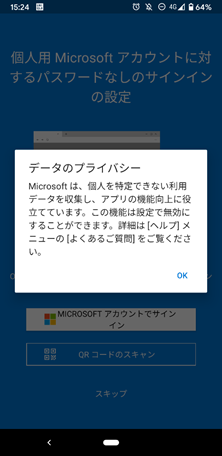
Android端末の画面
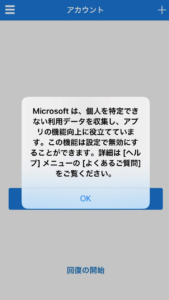
iOS端末の画面
↑ 数字付きの文字 2行目からインデント付ける場合はクラス名「num-indent」 ↑
↑ コンテンツの左側に余白を付ける場合はクラス名「indent-left」 ↑
- ここに文字が入ります。
- ここに文字が入ります。ここに文字が入ります。ここに文字が入ります。ここに文字が入ります。ここに文字が入ります。ここに文字が入ります。
- ここに文字が入ります。ここに文字が入ります。ここに文字が入ります。
- ここに文字が入ります。ここに文字が入ります。ここに文字が入ります。